
Produse
Ce poți face aici
Secțiune intitulată „Ce poți face aici”Administrezi catalogul: cauți și filtrezi produsele, creezi produse noi, editezi orice detaliu (nume, categorii, prețuri, stoc, imagini, specificații, produse asociate, SEO) și vezi ce vine din feed-urile furnizorilor față de ce ai introdus manual.
Cum ajungi aici
Secțiune intitulată „Cum ajungi aici”Meniul lateral → Catalog → Produse. Lista este la /produse, un produs nou la /produse/nou, iar un produs existent la /produse/<id>.
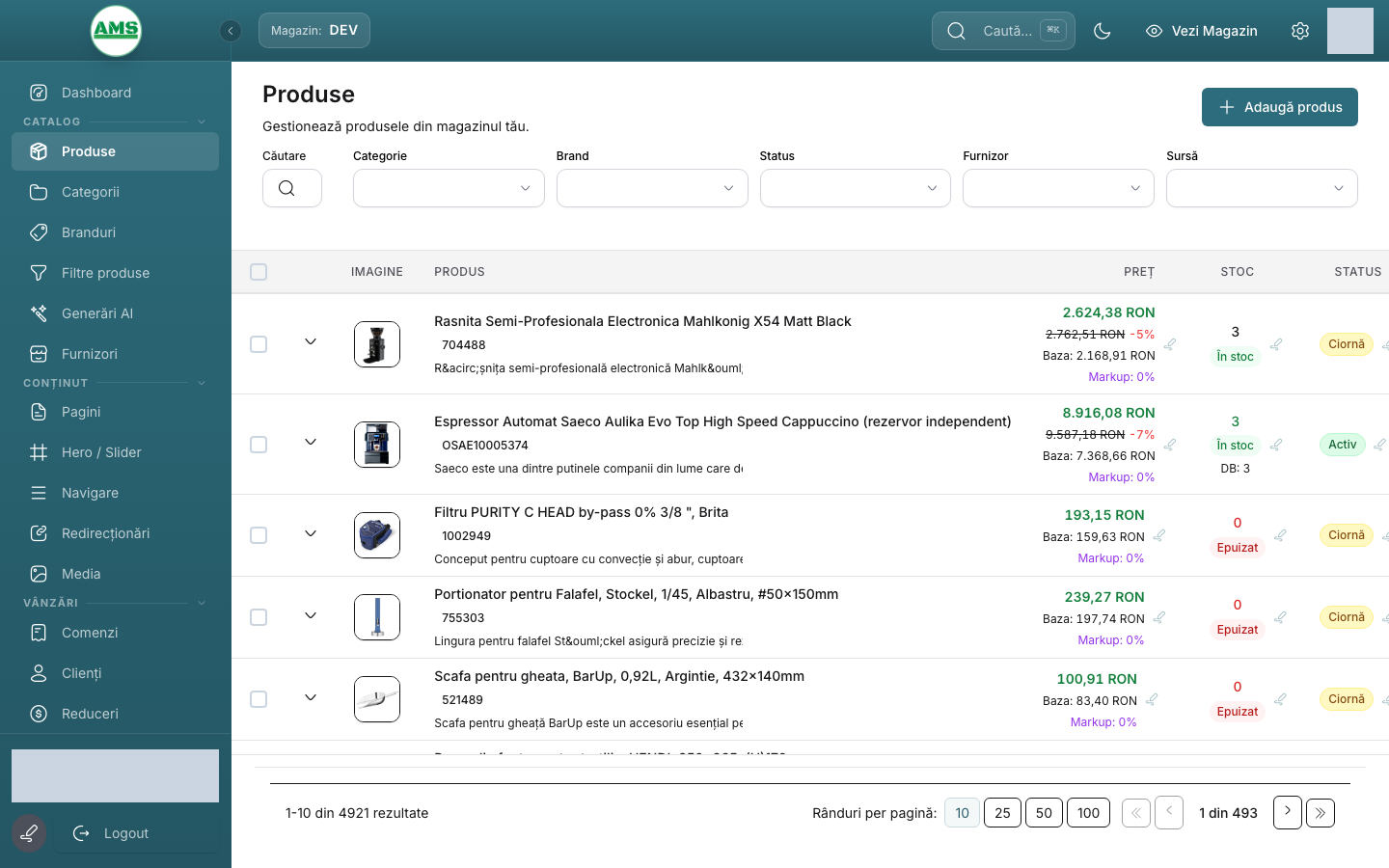 Lista de produse cu filtrele de sus.
Pas cu pas
Secțiune intitulată „Pas cu pas”Găsești un produs
Secțiune intitulată „Găsești un produs”- Scrie în căsuța de căutare numele, SKU-ul sau o parte din ele.
- Îngustează cu filtrele
Toate categoriile,Toate brandurile,Toate statusurile,Toate sursele(manual / feed) șiToți furnizorii. Șterge filtrele(products-clear-filters) revine la lista completă.- Click pe rând deschide produsul.
Creezi un produs manual
Secțiune intitulată „Creezi un produs manual”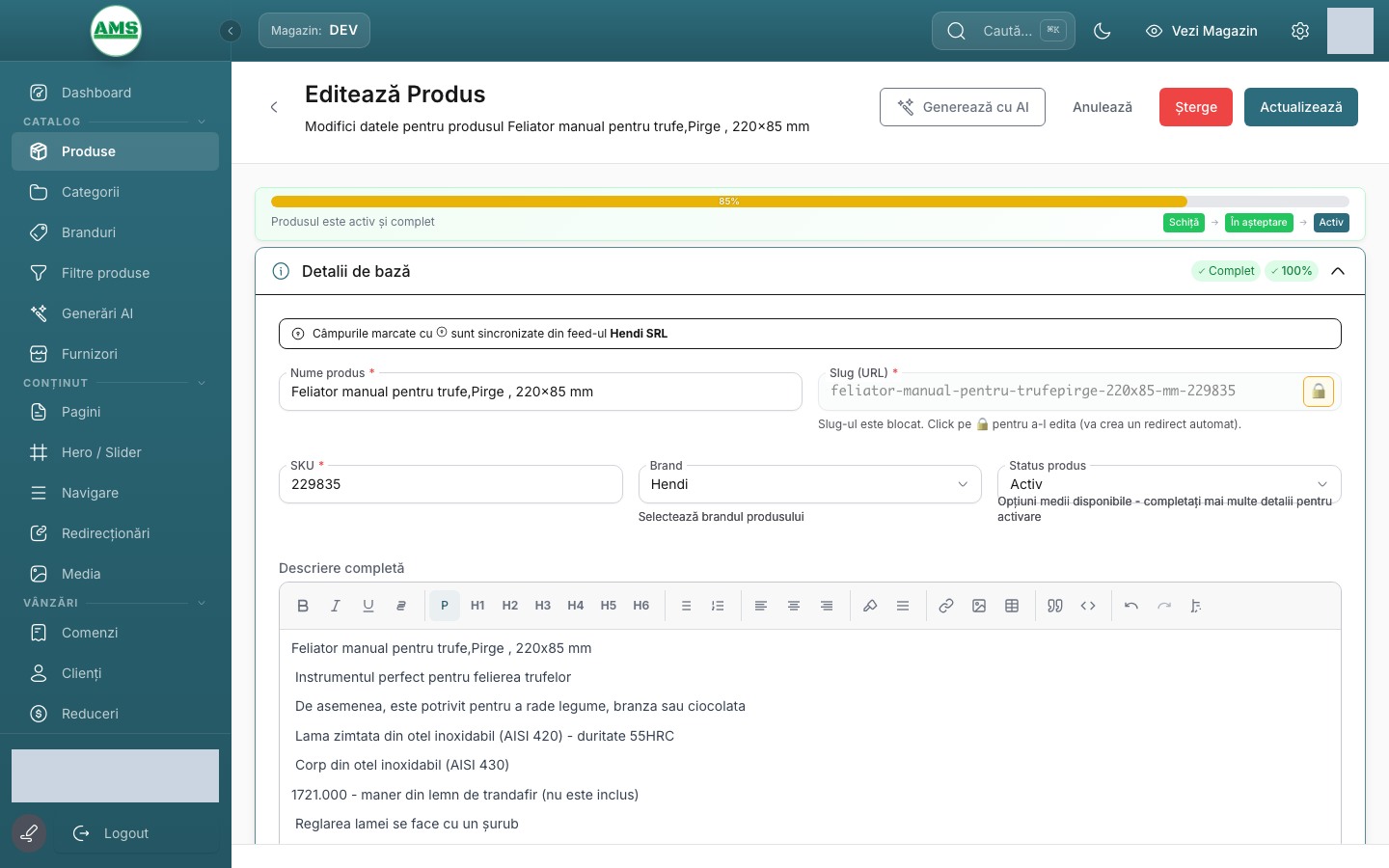 Fișa unui produs — secțiunile pliabile din formular.
Adaugă produs→Creează Produs Nou. Formularul are secțiuni pliabile, fiecare cu un indicator de completare:Detalii de bază,Categorii,Prețuri și taxe,Stoc și Livrare,Media,Specificații,Produse asociate,SEO și marketing.Detalii de bază:Nume produs,SKU,Brand,Status produs,Descriere completă.Slug (URL)se generează din nume; îl poți edita.Categorii: caută și bifează categoriile; poți adăuga șiEtichete produs(cuvinte-cheie folosite de regulile categoriilor automate).Prețuri și taxe: alegeFurnizor,Monedă,Tip TVA, completeazăCost,Markup (%)sau directPreț de bază.Preț de comparație(prețul barat) se activează din butonul dedicat.Stoc și Livrare:Cantitate în stoc,Prag alertă stoc, dimensiuni șiClasa de transport.Media: imaginea principală, galeria, documente.Specificații: caracteristicile tehnice.Salvează. Produsul apare în magazin doar cu statusulActivși cu cel puțin o categorie activă.Șterge produseste în bara de sus a formularului.
Editezi un produs din feed
Secțiune intitulată „Editezi un produs din feed”- Deschide produsul. Câmpurile sincronizate din feed sunt marcate — nota „sunt sincronizate din feed-ul …” apare deasupra secțiunii.
- Dacă modifici un câmp sincronizat, modificarea va fi suprascrisă la următoarea sincronizare. Ca să păstrezi valoarea ta, dezactivează
Sincronizare automatăîn secțiunea Prețuri (pentru preț și stoc) sau editează câmpurile care nu vin din feed (SEO, produse asociate, etichete). - Imaginile din feed au aceeași regulă: „Modificările manuale vor fi suprascrise la următoarea sincronizare”.
Generezi texte cu AI Assist
Secțiune intitulată „Generezi texte cu AI Assist”- În formularul produsului apasă
Generează cu AI(product-ai-generate-btn). - Alege ce câmpuri vrei (descriere, descriere scurtă, titlu SEO, meta description) și apasă
Generează. Rezultatul apare ca previzualizare. Aplicăscrie textele în formular. Câmpurile primesc un marcaj generat de AI Assist (product-ai-flags); editarea manuală elimină marcajul.
Specificații și filtre
Secțiune intitulată „Specificații și filtre”- În
Specificații, completeazăNume specificație,Valoare, opționalUnitate, și apasăAdaugă valori. - Bifează
Folosește ca filtrupentru ca specificația să devină un filtru în magazin — vezi Filtre produse. - Specificațiile existente se editează inline;
Editează specificația→ modifică →Actualizează(product-details-form-update-btn).
Acțiuni în masă din listă
Secțiune intitulată „Acțiuni în masă din listă”Bifează produse (sau Selectează pagină din antet) și deschide meniul de acțiuni:
| Acțiune | Ce face |
|---|---|
Activează / Dezactivează |
Trece produsele pe Activ / Inactiv. |
Marchează ca ciornă |
Le scoate din magazin fără să le dezactivezi definitiv. |
Actualizare markup |
Deschide fereastra Actualizare markup: vezi Distribuția markup-ului curent a selecției, scrii un markup nou și Prețurile vor fi marcate ca expirate și vor fi recalculate — recalcularea rulează în fundal, urmărește-o în Istoric Operațiuni. |
Generează cu AI |
Pornește un lot AI Assist pe selecție sau pe toate produsele filtrate. |
Reindexează în motor de căutare |
Retrimite produsele în indexul magazinului — util când o listare afișează date vechi. |
Șterge produsele selectate |
Șterge definitiv, după confirmare. Produsele cu comenzi rămân în istoricul comenzilor. |
Imagini și documente
Secțiune intitulată „Imagini și documente”În secțiunea Media a fișei:
Imagine principală:Încarcă imagine nouăsau alege din bibliotecă;Schimbă imaginea,Editează imagine,Elimină imaginea.Galerie imagini:Încarcă imagini noi,Înlocuiește din bibliotecă, iar pe fiecare miniaturăSetează ca imagine principală,Editează imagine,Elimină din galerie;Elimină toate imaginilegolește galeria. Ordinea din galerie este ordinea din magazin — trage ca să reordonezi.Documente(fișe tehnice, certificate, PDF):Încarcă documente noi,Descarcă,Elimină,Elimină toate documentele. Apar în pagina produsului din magazin.Editează imaginedeschide editorul:Recadrare(rapoarte predefinite: galerie 600×600, miniatură 300×300, banner 1920×600),Rotație,Oglindă,Zoom, calitatea de export (Economic (60%)…Premium (100%)),Nume fișier(litere mici, cifre,-),Titlu SEOșiText alternativ (Alt Text). Fișierele SVG nu se recadrează.
Pentru produsele din feed, imaginile sunt sincronizate — „Modificările manuale vor fi suprascrise la următoarea sincronizare”.
Produse asociate
Secțiune intitulată „Produse asociate”Secțiunea Produse asociate: Caută produs după nume sau SKU → Adaugă → alege tipul relației (similar, complementar / Cross-sell, Înlocuitor, accesoriu) și Intensitate (cât de sus apare în magazin). Eliminare relație scoate legătura. Disponibil după prima salvare a produsului.
Reduceri și taxe pe produs
Secțiune intitulată „Reduceri și taxe pe produs”În Prețuri și taxe, sub preț:
- Reduceri:
Nume reducere,Tip reducere(procent / sumă), valoarea,Dată început/Dată sfârșitopționale. Prețul barat șiPreț cu reducerese calculează pe loc; reducerile expirate sunt marcate. Reducerile pe produs sunt independente de codurile de reducere din coș. - Taxe adiționale:
Nume taxă(ex.: taxa de mediu),Tip taxă, valoarea,Taxă activă. Apar separat pe factură. Previzualizare și analiză prețuriaratăCost,Markup aplicat,Preț de bază,Preț după reduceri,Profit brut / net,Marjă profitși avertizează cu „VÂNZARE SUB COST”.
Ambele sunt disponibile după prima salvare.
Deconectezi un produs de feed
Secțiune intitulată „Deconectezi un produs de feed”Din meniul fișei, Deconectare de la furnizor oprește definitiv sincronizarea produsului (preț, stoc, imagini rămân cum sunt acum). Reconectarea se face din Furnizori → Produse deconectate.
Câmpurile explicate
Secțiune intitulată „Câmpurile explicate”| Câmp | Ce înseamnă |
|---|---|
Status produs |
Ciornă (nepublicat), Activ (vizibil), Inactiv, Arhivat, Stoc epuizat, În comandă, La comandă furnizor, În așteptare. Produsele din feed pot primi automat și stări de sincronizare (în curs, furnizor indisponibil, retras de furnizor) — apar în listă ca etichete și se rezolvă la următoarea sincronizare. |
Cost / Markup (%) / Preț de bază |
Costul de achiziție, adaosul procentual și prețul rezultat. Poți scrie prețul direct; markup-ul se recalculează. |
Preț de comparație |
Prețul barat afișat clientului. Trebuie să fie mai mare decât prețul de bază. |
Tip TVA |
Cota de TVA aplicată. Se definește în Setări → Integrări → Facturare. |
Sincronizare automată |
Când este activ, prețul și stocul vin din feed la fiecare sincronizare. |
Prag alertă stoc |
Sub această cantitate produsul trece automat în LOW_STOCK. |
Multiplu de, Cantitate minimă/maximă |
Regulile de cantitate impuse în coș. |
Interzice plata ramburs (product-disallow-cod-checkbox) |
Produsul nu poate fi comandat cu plata la livrare. |
Clasa de transport |
Taxă suplimentară de transport — vezi Clase de transport. |
Întrebări frecvente
Secțiune intitulată „Întrebări frecvente”Am schimbat prețul, dar în magazin apare tot cel vechi. Verifică (1) dacă produsul are Sincronizare automată activă și feed-ul a rulat între timp, și (2) dacă indexul de căutare s-a actualizat — prețurile din listări vin din index, care se reîmprospătează la câteva minute după salvare.
Produsul este Activ, dar nu apare în magazin. Are cel puțin o categorie activă? Stocul este peste zero sau statusul permite comanda? Verifică și Filtre produse → Actualizează magazinul dacă ai modificări nepublicate.
Pot importa produse în masă? Da, din Import / Export (CSV / Excel) sau dintr-un feed de furnizor (Furnizori și feed-uri).
Ce înseamnă „Analiză profit”? Panoul din secțiunea Prețuri calculează marja și profitul după reduceri și taxe suplimentare și avertizează cu „VÂNZARE SUB COST” când prețul final scade sub cost.
Probleme cunoscute
Secțiune intitulată „Probleme cunoscute”- Un produs cu
autoImportdezactivat (deconectat de la feed) nu mai primește nici corecțiile de preț ale furnizorului — trebuie reconectat din Furnizori → Produse. - Formularul nu avertizează încă la părăsirea paginii cu modificări nesalvate; salvează înainte să navighezi.