
Navigare (meniuri)
Ce poți face aici
Secțiune intitulată „Ce poți face aici”Construiești meniurile magazinului. Un meniu are o locație (HEADER, FOOTER, SIDEBAR, MOBILE) și o listă de elemente pe cel mult două niveluri. Un element poate fi o categorie, o pagină sau un link personalizat.
Cum ajungi aici
Secțiune intitulată „Cum ajungi aici”Meniul lateral → Conținut → Navigare (/navigare).
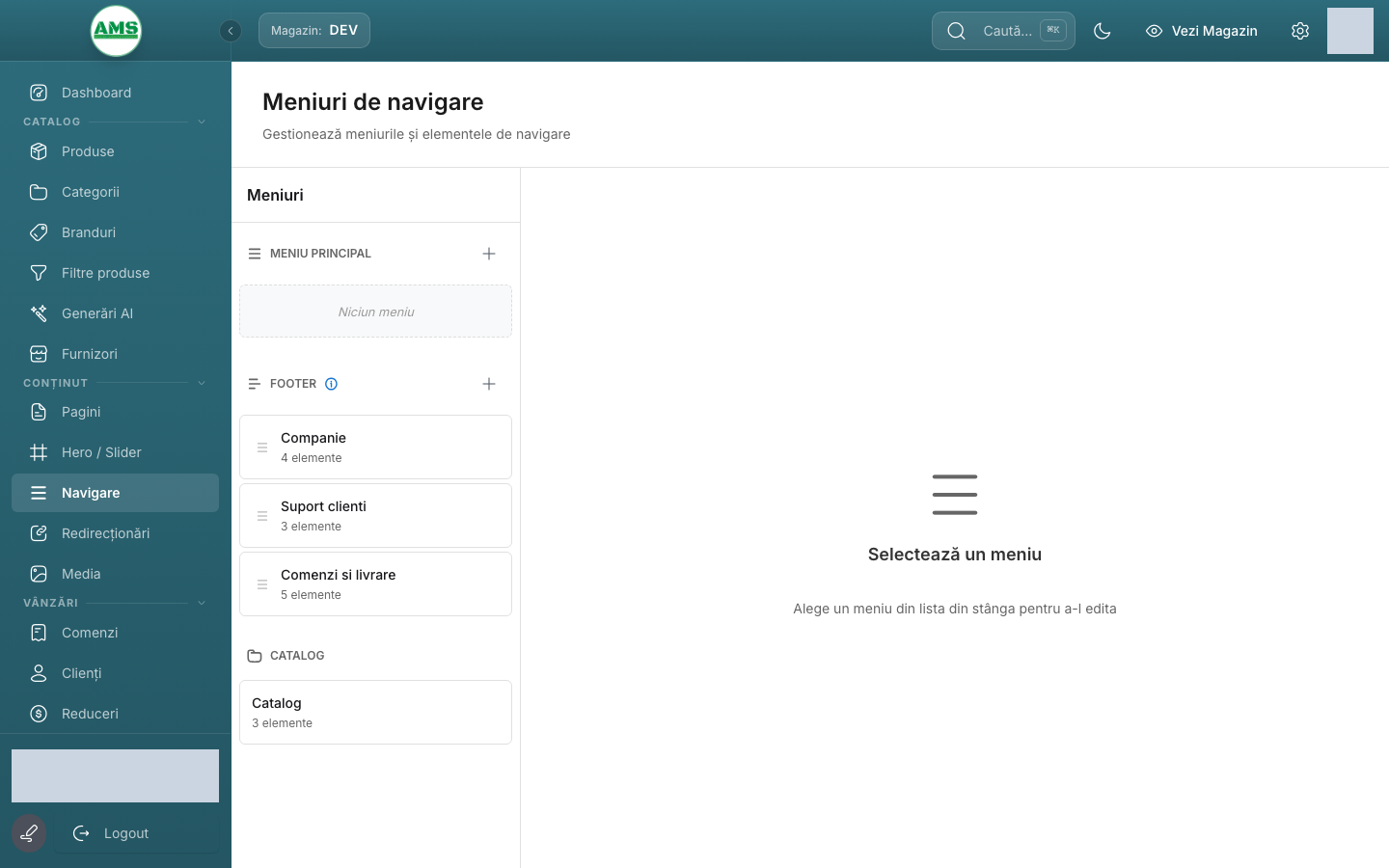 Meniurile și elementele lor.
Pas cu pas
Secțiune intitulată „Pas cu pas”Creezi un meniu
Secțiune intitulată „Creezi un meniu”Meniu nou→Nume meniu(navigation-create-menu-name-input, ex.: Footer legal) →Locație→Creează(navigation-create-menu-modal-submit-btn).- Alege meniul din lista din stânga ca să-l editezi. Locația se schimbă din
Editează meniu(navigation-edit-menu-location-select).
Adaugi elemente
Secțiune intitulată „Adaugi elemente”Adaugă element(navigation-add-first-item-btn/navigation-add-item-bottom-btn).Tip element:Categorie(alegi din arbore),Pagină(alegi din pagini) sauLink personalizat(URL).Etichetă (opțional)— lasă gol ca să folosești numele categoriei / paginii.Element părinte (opțional)pentru un sub-element; sau, ulterior,Adaugă sub-elementdin meniul elementului.Vizibilascunde elementul fără să-l ștergi;Deschide în tab noupentru linkuri externe.Salvează.
Reordonezi
Secțiune intitulată „Reordonezi”Trage elementele (mânerul Drag) la același nivel, sau folosește din meniul contextual Creează submeniu (un nivel dedesubt) și Promovează (un nivel deasupra). Duplică (Ctrl+D) copiază elementul. Expandează tot / Restrânge tot (navigation-expand-all-btn, navigation-collapse-all-btn) ajută la meniuri mari; Caută elemente... (navigation-search-input) filtrează.
Taste rapide în editor
Secțiune intitulată „Taste rapide în editor”Meniu nou → Creează meniu; Editează meniu (nume, locație) sau Șterge meniul din antetul meniului selectat. Pe elemente: F2 Redenumește, Del Șterge, Ctrl+D Duplică, Ctrl+Z / Ctrl+Shift+Z anulează / refă; bifează mai multe și Șterge elemente selectate. Modificările se strâng local — bara Modificări nesalvate → Salvează modificări le publică; Anulează le aruncă.
Câmpurile explicate
Secțiune intitulată „Câmpurile explicate”| Câmp | Ce înseamnă |
|---|---|
Locație |
Unde randează magazinul meniul. Un singur meniu activ per locație. |
Categorie |
Linkul urmărește slug-ul categoriei; redenumirea categoriei se reflectă automat. |
Pagină |
Idem pentru pagini. O pagină inactivă rămâne în meniu, dar duce la 404 — ascunde elementul. |
Link personalizat |
Orice URL, intern (/promotii) sau extern. |
Întrebări frecvente
Secțiune intitulată „Întrebări frecvente”Am salvat, dar meniul de pe site nu s-a schimbat. Site-ul reține meniurile câteva minute. Reîncarcă după 2–5 minute; dacă persistă, verifică că meniul editat are locația corectă și că nu există alt meniu activ pe aceeași locație.
Cum pun categoriile principale în antet? Meniul cu locația HEADER → adaugă elemente de tip Categorie pentru fiecare categorie de nivel 1; subcategoriile le adaugi ca sub-elemente sau le lași să vină automat din arbore, după cum permite tema.
Probleme cunoscute
Secțiune intitulată „Probleme cunoscute”- Meniul
MOBILEeste folosit doar dacă tema activă nu derivă meniul mobil din cel de antet; verifică în magazin după salvare.