
Comenzi
Ce poți face aici
Secțiune intitulată „Ce poți face aici”Procesezi comenzile: le găsești după număr, client sau stare, le deschizi, confirmi plata, generezi AWB-ul la curier, emiți proforma sau factura, marchezi livrarea, anulezi, rambursezi sau înregistrezi un retur. Poți crea și comenzi manual (telefon, B2B).
Cum ajungi aici
Secțiune intitulată „Cum ajungi aici”Meniul lateral → Vânzări → Comenzi (/comenzi). O comandă la /comenzi/<id>; comandă nouă la /comenzi/nou.
Stările unei comenzi
Secțiune intitulată „Stările unei comenzi”Filtrele de sus ale listei sunt chiar stările (Toate, În așteptare, Confirmate, În procesare, Expediate, Livrate, În așteptare plată, Plata în curs, Plata eșuată, Anulate, Rambursate).
| Stare | Ce înseamnă | Ce urmează de obicei |
|---|---|---|
În așteptare |
Plasată, neconfirmată. | Confirmată sau În procesare |
Plata în curs / Plata eșuată |
Plata cu cardul nu s-a încheiat / a eșuat. | trimite link de plată sau anulează |
Confirmată |
Confirmată (stoc rezervat, plată OK sau ramburs). | Expediată |
În procesare |
Se pregătește. | Expediată |
Expediată |
AWB generat, predată curierului. | Livrată |
Livrată |
Livrată. | — (retur posibil) |
În așteptare plată |
Blocată până la încasare (transfer bancar, verificare). | oricare |
Anulată |
Anulată; stocul revine. | — |
Rambursată |
Rambursată integral. | — |
Starea se schimbă din selectorul de lângă numărul comenzii (order-detail-status-dropdown); tranzițiile nepermise sunt dezactivate. Eticheta de plată (order-detail-payment-badge) este separată: În așteptare, Plătită, Eșuată, Ramburs, Proforma, Facturată.
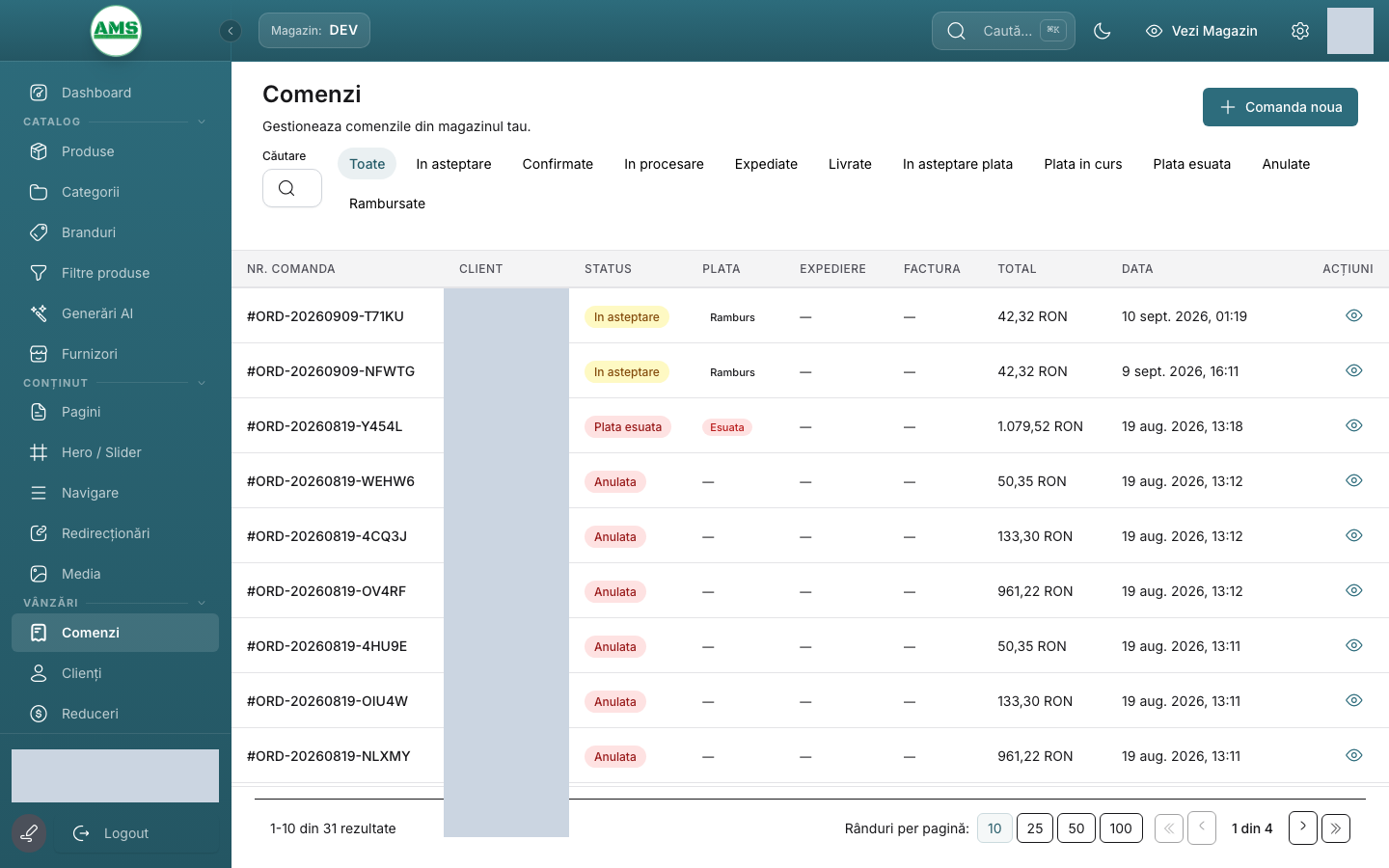 Lista de comenzi.
Pas cu pas
Secțiune intitulată „Pas cu pas”Procesezi o comandă nouă
Secțiune intitulată „Procesezi o comandă nouă”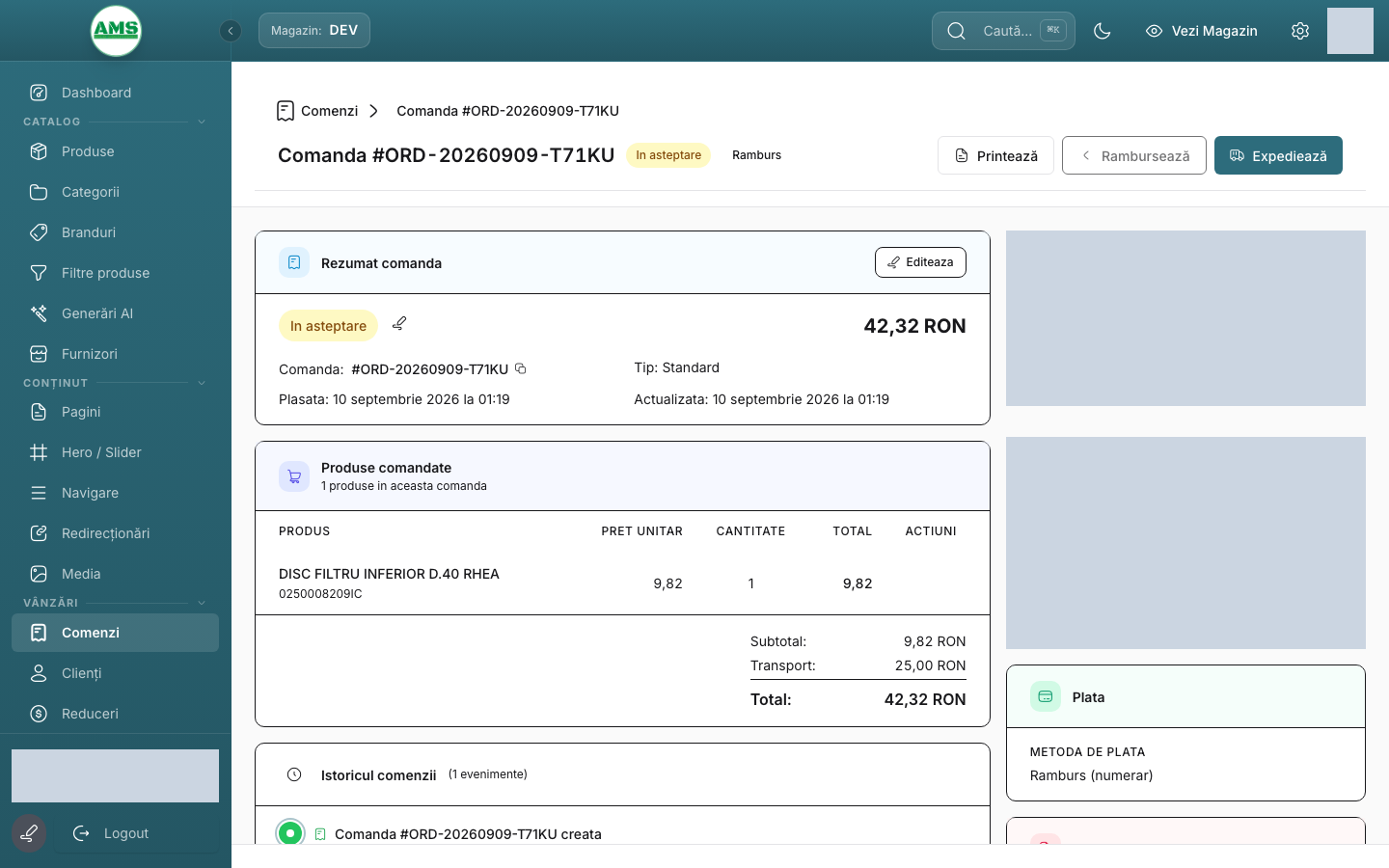 Fișa unei comenzi.
- Filtrează după stare (
orders-status-all= toate) și deschide comanda. - Fișa are cardurile
Rezumat comandă,Produse comandate,Istoricul comenziiîn stânga șiClient,Livrare,Plata, factura în dreapta. Pentru card,Actualizează starea(payment-refresh-status-btn) reia confirmarea de la procesator. - Treci comanda în
Confirmată/În procesare. Expediază(order-detail-ship-btn) sau, din cardulLivrare,Creează expediere & generează AWB→ alege curierul (contul activ din Integrări → Livrare), greutate / colete, opțiuni (asigurare, ramburs) →Generează AWB. Comanda trece înExpediată, clientul primește emailul cu tracking. AWB-ul se poate descărca și tipări (Printează,order-detail-print-btn).- Factura:
Emite proformă(invoice-create-proforma-btn) sauEmite factură fiscală(invoice-create-fiscal-btn) — prin SmartBill / Oblio din Integrări → Facturare.Sincronizează(invoice-sync-btn) reia starea documentului de la furnizor. - La confirmarea livrării,
Livrată.
Anulezi o comandă
Secțiune intitulată „Anulezi o comandă”- Din meniul stării →
Anulează→Motiv anulare(order-cancel-reason-input) →Confirmă(order-cancel-confirm-btn). - Dacă există AWB, apare avertismentul
order-cancel-awb-warning: anularea este încercată și la curier; dacă coletul e deja în tranzit curierul poate refuza.Anulează oricum(order-cancel-force-btn) închide comanda în panou chiar dacă curierul a refuzat — sună curierul pentru retur. - Stocul revine automat; plata cu cardul trebuie rambursată separat (mai jos).
Rambursezi
Secțiune intitulată „Rambursezi”Rambursează (order-detail-refund-btn) → Sumă (payment-refund-amount-input, parțial sau total) → Rambursează (payment-refund-btn). Se execută la procesatorul de plăți; la BT iPay cu plată mixtă (card + puncte) se fac două operațiuni, automat. Comanda trece în Rambursată doar la rambursare integrală.
Înregistrezi un retur
Secțiune intitulată „Înregistrezi un retur”Retur → fereastra return-modal → cantitatea (return-quantity-input) și motivul (return-reason-input) per produs → Trimite (return-submit-btn). Stocul revine pentru cantitățile returnate; rambursarea o faci separat.
Trimiți un link de plată
Secțiune intitulată „Trimiți un link de plată”Pentru comenzi telefonice sau cu plată eșuată: Trimite link de plată (payment-send-link-btn) sau Copiază link (payment-copy-link-btn). Pentru avans / plată parțială: Sumă avans (payment-deposit-amount-input) → Cere avans (payment-deposit-btn).
Creezi o comandă manual
Secțiune intitulată „Creezi o comandă manual”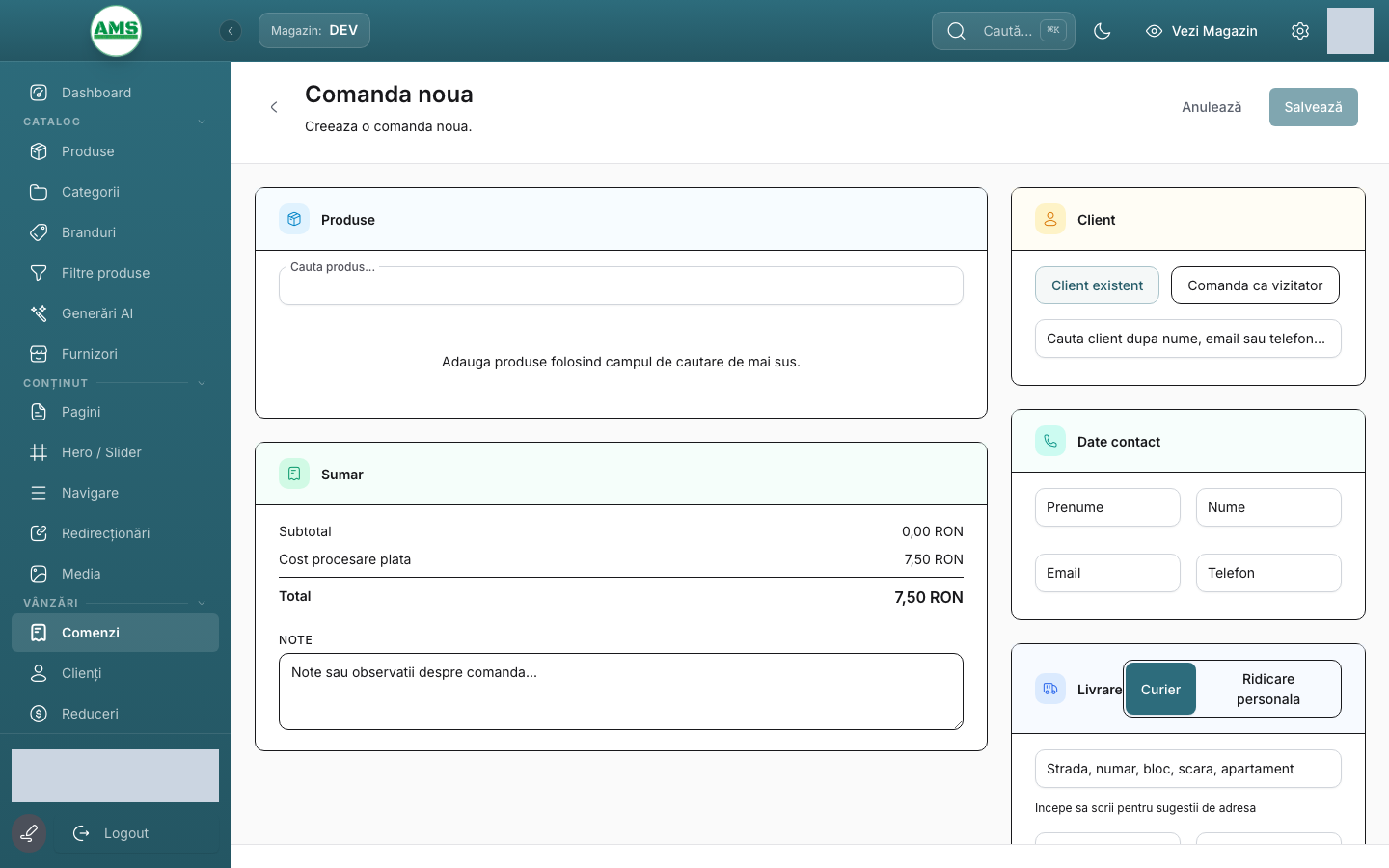 Comandă nouă.
Comandă nouă→Tip comandă(order-form-order-type: persoană fizică / firmă). La firmă completeazăCUI(order-form-cui) și apasăVerifică ANAF(order-form-anaf-verify) —Denumire companie(order-form-company-name), sediul și statutul de plătitor TVA se completează automat.Client(caută unul existent sau completează datele),Date contact,Adresa livrare,Adresa facturare(sauLa fel ca adresa de livrare).Produse: caută și adaugă; cantitățile respectă regulile produsului.Livrare(curier / punct de ridicare) șiMetoda de plată(order-form-payment-type: ramburs, card prin link, transfer).Note→Salvează. Comanda intră înÎn așteptare; pentru card, trimite linkul de plată.
Generezi AWB-ul, în detaliu
Secțiune intitulată „Generezi AWB-ul, în detaliu”Fereastra Creare expediere & AWB:
CurierșiServiciu(doar curierii activi din Integrări → Livrare);Punct de ridicaredacă expediezi din altă locație.Colete: fiecare colet areGreutate (g)(obligatoriu),Lungime/Lățime/Înălțime (cm);Adaugă colet/Șterge coletpentru expedieri în mai multe colete.Ramburs (RON)(precompletat pentru comenzile cu plata la livrare),Valoare declarată (RON)pentru asigurare,Observații curier,Referință internă.Factură: curierul primește numărul facturii — „Emiteți o factură sau proformă înainte de a genera AWB-ul” dacă lipsește;Selectează facturacând există mai multe.Generează AWB. În cardulLivrareaparAWB / Tracking,Livrare estimată,Descarcă eticheta(PDF pentru colet),Sincronizează tracking(reia starea de la curier) șiAnulează expediere(„AWB-ul va fi anulat la curier”).
Facturi: proformă, fiscală, storno
Secțiune intitulată „Facturi: proformă, fiscală, storno”În cardul de facturare alegi Gestiune (implicită sau alta din SmartBill / Oblio), poți debifa articole (Articole — de exemplu produsele fără stoc) și Salvează ca ciornă (draft) înainte de Emite. Emite proformă nu descarcă stocul; Emite factură este documentul fiscal. O factură emisă se corectează cu Emite storno (factura de stornare se emite la furnizorul de facturare și se leagă de comandă); Șterge factura există doar pentru ciorne. Un articol facturat sau expediat nu mai poate fi modificat („Acest articol este facturat sau expediat”).
Plăți cu cardul: pre-autorizare, captură, rambursare
Secțiune intitulată „Plăți cu cardul: pre-autorizare, captură, rambursare”Cardul Plata arată Metoda de plată, Status plată, Furnizor, ID Tranzacție, Data inițierii / Data finalizării. La Plată pre-autorizată (BT iPay) apare Capturează — „Puteți captura suma integrală sau o sumă mai mică. Diferența se deblochează automat” — și Anulare pre-autorizare („Fondurile vor fi deblocate pe cardul clientului”). La Plată eșuată: Retrimite link / Trimite link de plată. Rambursare plată: „Rambursare parțială sau totală. Suma totală nu poate depăși suma încasată.”
Alte acțiuni din fișă
Secțiune intitulată „Alte acțiuni din fișă”Schimbă statusul (selectorul de stare), Trimite email (retrimite emailul de comandă clientului), Copiază numărul comenzii, Date firmă (B2B) (CUI, Reg. Com., bancă, IBAN — pentru comenzile pe firmă), Comenzile clientului → Vezi toate comenzile (lista filtrată pe client). În Produse comandate, Solicită retur deschide Procesează retur cu Cantitate de returnat și Motiv retur per articol.
Câmpurile explicate
Secțiune intitulată „Câmpurile explicate”| Câmp | Ce înseamnă |
|---|---|
Note (order-detail-notes) |
Note interne; nu le vede clientul. |
Sediu social (ANAF) / Verificat ANAF |
Datele firmei confirmate la ANAF în momentul comenzii. |
e-Factura |
Dacă factura a fost transmisă în SPV; depinde de providerul de facturare. |
Editează (order-detail-edit-btn) |
Modifică produse / adrese cât timp comanda nu e expediată. |
Întrebări frecvente
Secțiune intitulată „Întrebări frecvente”Butonul de AWB e dezactivat. Nu există un cont de curier activ (Setări → Integrări → Livrare) sau adresa de livrare e incompletă (județ, localitate, telefon).
Clientul a plătit, dar comanda e tot în Plata în curs. Apasă Actualizează starea; dacă rămâne, verifică în contul procesatorului — notificarea poate ajunge cu întârziere.
Am generat AWB și clientul a renunțat. Anulează comanda; panoul încearcă anularea și la curier. Dacă a fost preluată deja, e retur — vorbește cu curierul.
Factura fiscală a ieșit cu serie greșită. Seria se setează în Integrări → Facturare; corectarea unei facturi emise se face prin storno din SmartBill / Oblio, nu din panou.
Probleme cunoscute
Secțiune intitulată „Probleme cunoscute”- La comenzile cu mai mulți curieri (produse din depozite diferite) fișa arată un singur AWB principal; celelalte apar în istoric.
- Nu există încă export al comenzilor filtrate direct din listă; folosește Import / Export → Export comenzi.